Gumamit ng mga mabilisang tugon para makatipid sa oras
Nagpapadala muna ng mensahe sa host ang karamihan ng mga bisitang nagbu‑book ng mga serbisyo sa Airbnb. Puwede kang sumagot ng mga karaniwang tanong, makahikayat na mag‑book, at maagap na makipag‑ugnayan gamit ang mga mabilisang tugon sa tab na Mga Mensahe.
Ano ang mabilisang tugon?
Tumutukoy ang mabilisang tugon sa maikling nakasulat nang mensahe na naka‑save bilang template sa mga setting ng pagpapadala ng mensahe.
Sa pamamagitan ng mga placeholder para sa mga detalye, tulad ng pangalan ng bisita, maiaangkop ang bawat mensahe gamit ang datos na kukunin sa listing o reserbasyon.
Puwede kang gumawa ng mga mabilisang tugon mo at puwede mong gamitin ang mga template ng Airbnb para sa mga host ng serbisyo. Halimbawa, kung madalas kang sumagot ng magkakatulad na tanong tungkol sa isang iniaalok bago mag‑book ang mga bisita, subukang i‑save bilang mabilisang tugon ang karaniwang sagot mo.
Pag‑isipang magpadala ng mga mabilisang tugon habang nakikipag‑chat ka sa mga bisita at mag‑iskedyul ng mga mabilisang tugon na awtomatikong ipapadala sa mahahalagang sandali.
Paano ako makakapagpadala ng mabilisang tugon?
Para makapagpadala agad sa bisita ng mabilisang tugon:
- Pumunta sa tab na Mga Mensahe.
- Piliin ang pag‑uusap kung saan mo gustong sumagot.
- I‑tap ang plus sign (+) sa tabi ng Sumulat ng mensahe.
- Piliin ang Magpadala ng mabilisang tugon.
- Pumili ng mabilisang tugon na lalabas sa pag‑uusap.
- I‑edit ang mensahe o ipadala iyon nang walang binabago.
- I‑tap ang arrow (↑) para ipadala ang mensahe.
May mga iminumungkahing tugon din sa tab na Mga Mensahe. Gumagamit ang mga iyon ng artificial intelligence para maintindihan ang tanong ng bisita at makapagmungkahi ng mabilisang tugon mo para sagutin iyon. Lalabas sa pag‑uusap ang iminumungkahing tugon, at sa iyo lang ipapakita iyon. Puwede mong i‑edit ang mabilisang tugon bago mo iyon ipadala, o puwede ring sumulat ka ng ibang tugon.
Paano ako makakapag‑iskedyul ng mabilisang tugon?
Para awtomatikong makapagpadala ng mabilisang tugon sa lahat ng bisita:
- Pumunta sa tab na Mga Mensahe.
- I‑tap ang icon ng mga setting sa itaas ng screen mo.
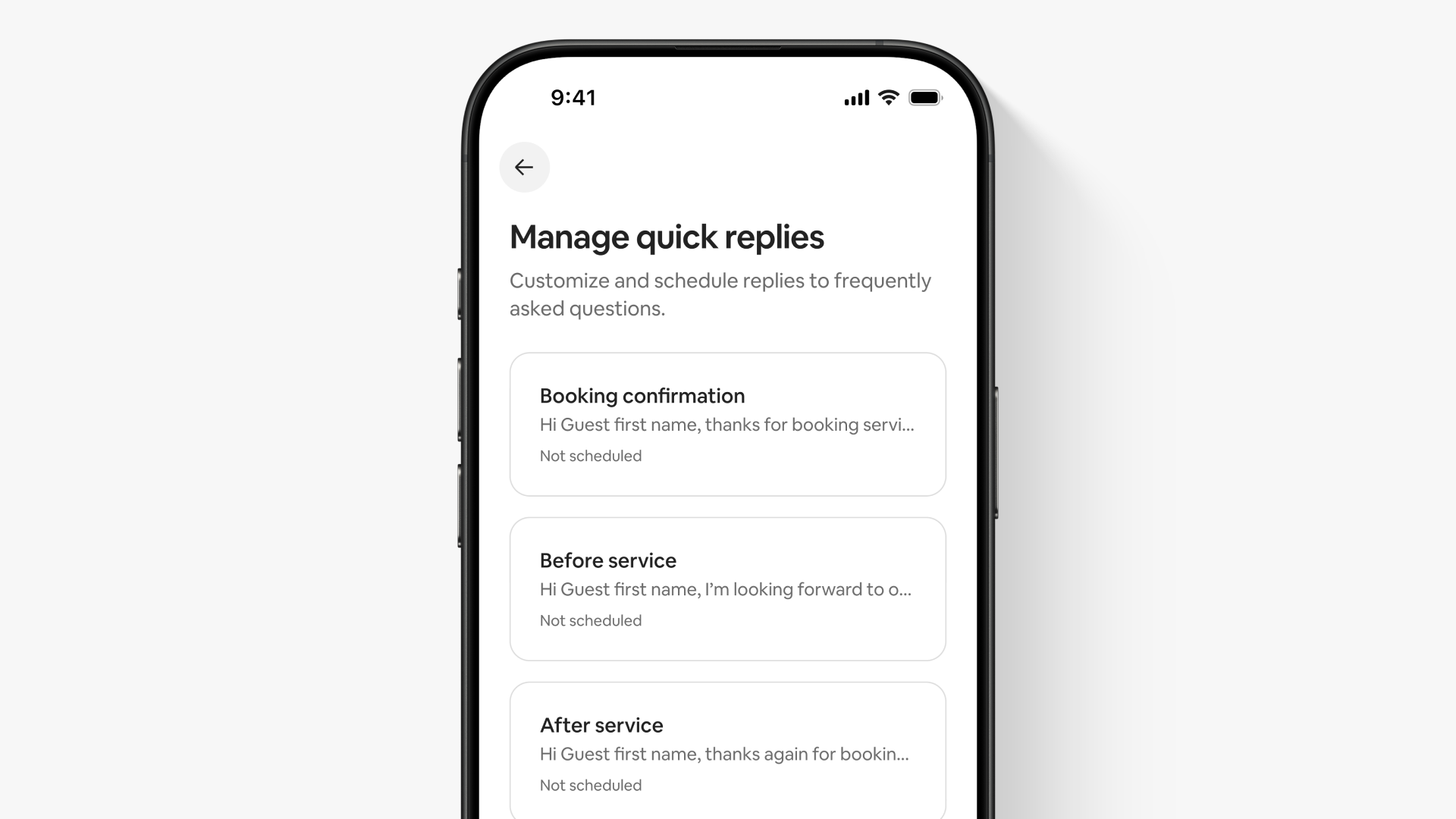
- I‑tap ang Pangasiwaan ang mga mabilisang tugon.
- Piliin ang mabilisang tugon na gusto mong iiskedyul at i‑tap ang Susunod.
- I‑tap ang Iiskedyul para sa at piliin kung kailan mo gustong matanggap ng mga bisita ang mensahe. Halimbawa, limang minuto pagkatapos mag‑book ng bisita o dalawang oras pagkatapos ng serbisyo.
May lalabas na paalala sa pag‑uusap ninyo ng bisita kapag malapit nang ipadala ang nakaiskedyul na mabilisang tugon. Isaayos o laktawan ang pagpapadala ng mensahe kung uulitin lang niyon ang impormasyong naibahagi mo na.
Mga tip para sa paggamit ng mga mabilisang tugon
Pinakamainam ang mabilisang tugon kapag maikli at nakatuon iyon sa iisang paksa. Puwedeng magsama roon ng paliwanag kung paano magdagdag pa ng bisita, pagtupad sa mga espesyal na kahilingan, at pagpaplano nang maaga sakaling magkaroon ng emergency.
Subukang mag‑iskedyul ng mga mabilisang tugon para sa mahahalagang sandaling tulad ng mga ito:
Pagkumpirma sa booking
Bumati at alamin ang mga bagay na makakatulong sa iyo na iangkop sa mga pangangailangan ng mga bisita ang iniaalok mo. Halimbawa, puwedeng magtanong ang photographer ng:
- Ano ang okasyon para sa photo session?
- Ano‑anong shot ang mahalagang makuhanan?
Kung co‑host ang maghahatid ng serbisyo, o may kasama kang tutulong sa iyo, siguraduhing ipakilala siya at ibahagi ang mga kwalipikasyon niya.
Bago ang serbisyo
Ipaalala sa mga bisita ang oras ng pagdating mo at kung saan magkikita, at magbigay rin ng mga tip kung paano nila masusulit ang serbisyo. Halimbawa, puwedeng magsama ang personal trainer ng maikling listahan ng mga inirerekomendang suotin para sa mga aktibidad sa outdoors at lagay ng panahon.
Pagkatapos ng serbisyo
Pag‑isipang pasalamatan ang mga bisita sa pagbu‑book sa iyo. Mainam na hikayatin silang gumawa ng pampublikong review nang matulungan ang iba na magpasya kung matutugunan ng serbisyo ang mga pangangailangan nila. Humingi ng feedback, kabilang ang mga partikular na ideya kung paano mo napaganda pa sana ang paghahatid ng serbisyo.
Sa pagpapadala ng mga litrato o video kasama ng mga mabilisang tugon, puwede kang makapagpakilala, makagawa ng mga iniangkop na alok, at makapagbahagi ng mga di‑malilimutang sandali kasama ng mga bisita. Halimbawa, puwedeng magpadala ang chef ng litrato ng sample menu.
Kapag nakumpirma na ang mga booking, makakapaglakip ka na ng mga file sa mga mensahe. Magpadala ng mga litratong PNG o JPG (hanggang 50MB) at mga video na MP4 o MOV (hanggang 100MB at 60 segundo).
Posibleng mag‑iba ang karanasan ng user depende sa lokasyon. Posibleng nagbago ang impormasyong nakasaad sa artikulong ito mula noong na‑publish ito.